

Añadir cuentas

En el módulo Banca, puede agregar sus cuentas bancarias, tarjeta de crédito y PayPal a Zoho Books. Una vez agregados, puede importar sus feeds de forma automática o manual. Después de importar, puede hacer coincidir las transacciones en Zoho Books con sus transacciones bancarias. Para importar feeds, primero debe conectar su cuenta bancaria o tarjeta de crédito a Zoho Books.
Para conectar su cuenta bancaria o tarjeta de crédito a Zoho Books:
- Ir a Banking en la barra lateral izquierda.
- Haga clic en Añadir Banco o tarjeta de crédito en la esquina superior derecha de la página.
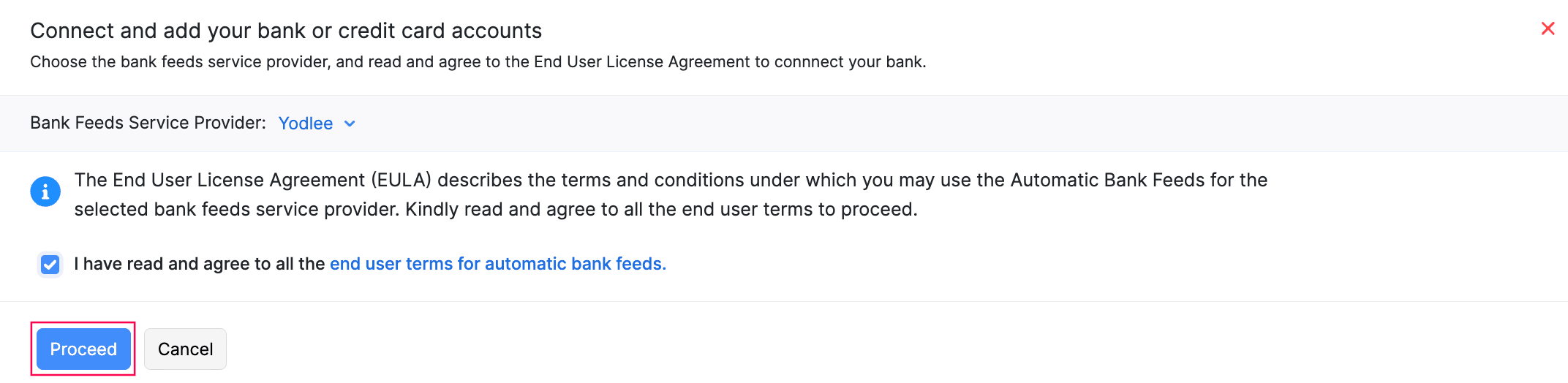
Usted será redirigido a la página Conectar y agregar sus cuentas bancarias o tarjetas de crédito. Zoho Books se puede conectar con los principales bancos y tarjetas de crédito. A veces, el banco o tarjeta de crédito que está buscando podría no estar disponible. En este caso, puede agregar manualmente esas cuentas e importar estados de cuenta.
Agregar cuentas que admiten alimentaciones bancarias automáticas
Puede conectar sus cuentas bancarias a buscar fuentes bancarias utilizando uno de nuestros proveedores de servicios externos. Zoho Books le permite elegir entre dos principales proveedores de servicios de información de cuentas: Yodlee y Token.
Para agregar cuentas de bancos que admiten feeds bancarios automáticos:
Haga clic en Conectar ahora en la página Conectar y Agregar sus cuentas bancarias o tarjetas de crédito.
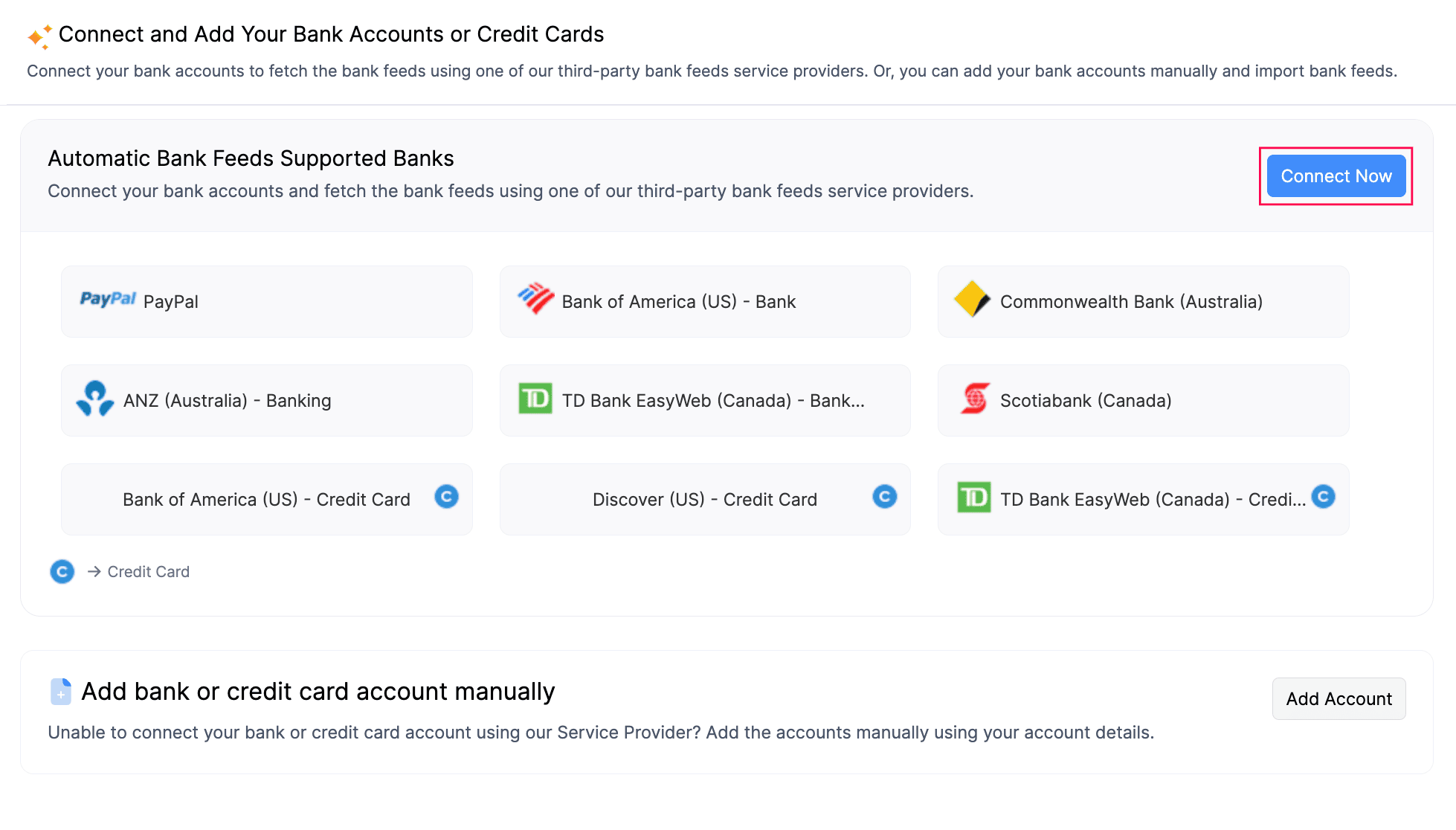
- En el pop-up Conectar y agregar sus cuentas bancarias o tarjetas de crédito:
- Haga clic en el desplegable junto a Proveedor de servicios bancarios y seleccione una opción.
- Lea y acepte los términos y condiciones, luego verifique la opción He leído y acepto todos los términos del usuario final para los feeds bancarios automáticos.
- Haga clic en Proceed.
- Introduzca el nombre de su banco o seleccione uno de la lista de bancos populares.
- Ingrese las credenciales de inicio de sesión.
- Seleccione la cuenta que desea conectarse con Zoho Books.
- Seleccione la fecha desde la que desea obtener el historial de transacciones. Las transacciones de los últimos 90 días se pueden buscar en Zoho Books.
- Seleccione la moneda.
- Haga clic en Continuar.
Esto buscará automáticamente los feeds bancarios en su cuenta. Las transacciones de la fecha seleccionada se importarán automáticamente. Para transacciones antes de la fecha seleccionada (transacciones históricas), puede importar estados de cuenta manualmente.
Agregar cuentas manualmente
Si no puede encontrar el banco al que desea conectarse con Zoho Books, puede agregar la cuenta manualmente.
Para agregar una cuenta bancaria manualmente:
Haga clic en Añadir cuenta en la página Conectar y Agregar sus cuentas bancarias o tarjetas de crédito.
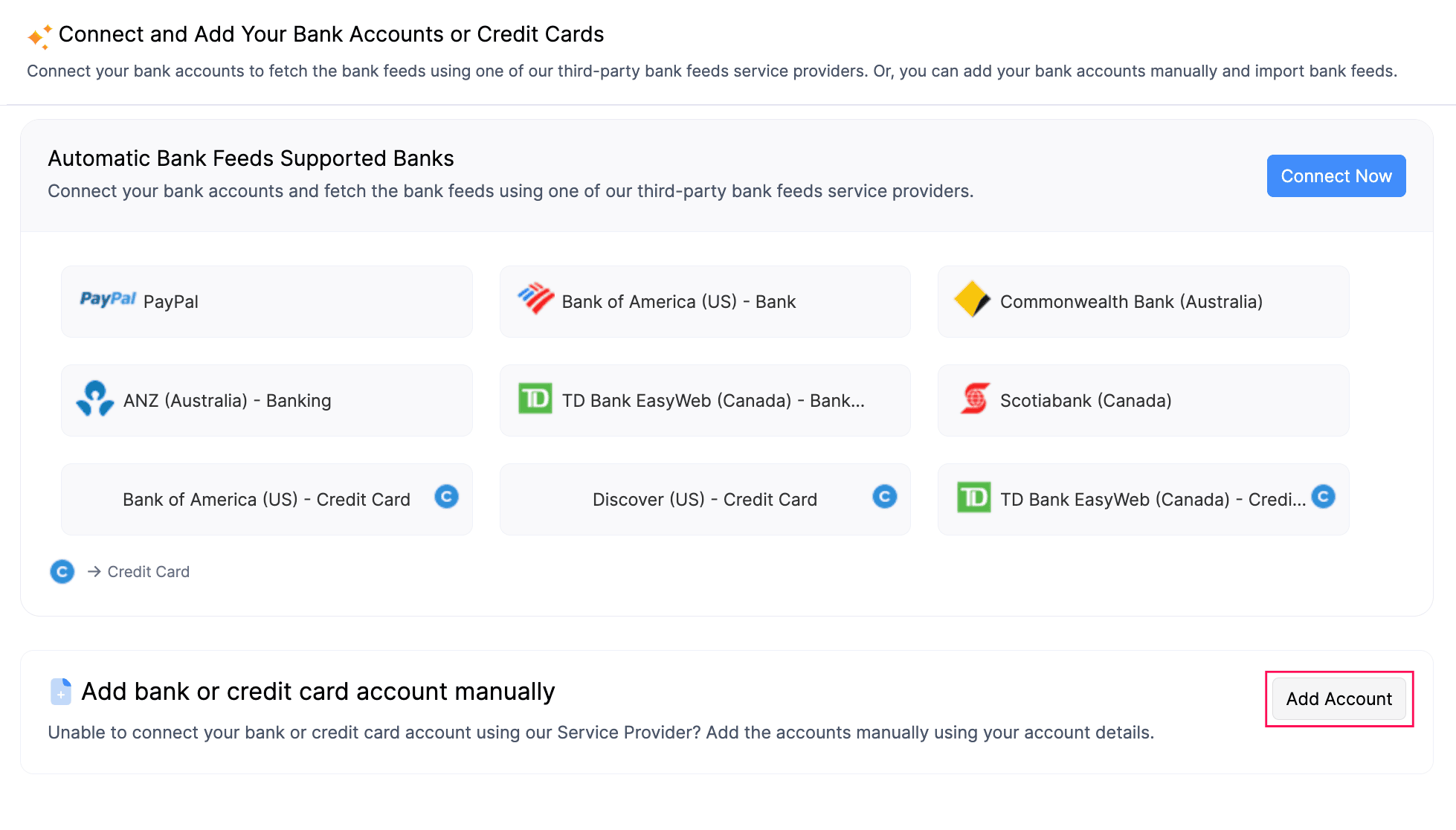
- En la página ** Añadir Banco o tarjeta de crédito***, rellene los siguientes detalles:
| Fields | Descripción |
|---|---|
| Seleccione Tipo de cuenta | Seleccione Bank como su tipo de cuenta. |
| Nombre de la cuenta | Introduzca el nombre de su cuenta bancaria como debería mostrarse. |
| Código de cuenta | Un código único utilizado con fines de identificación. |
| Moneda | Seleccione la moneda en la que se manejan las transacciones para esta cuenta bancaria. |
| Número de cuenta | El número único proporcionado por el banco para identificar su cuenta. |
| Nombre del banco | Ingrese el nombre del banco que mantiene la cuenta. |
| Código de identificación bancaria | Un código único utilizado para identificar el banco, como IFSC, IBAN u otros códigos específicos del banco. |
| Ubicación | Asociar ubicaciones para las que los usuarios pueden crear, editar y eliminar transacciones bajo esta cuenta. |
| Usuarios | Usuarios asociados que pueden acceder a la cuenta bancaria. |
- Haga clic en Guardar.
Si no puede encontrar el banco al que desea conectarse con Zoho Books, puede agregar la cuenta manualmente.
Para agregar manualmente una cuenta de tarjeta de crédito:
Haga clic en Añadir cuenta en la página Conectar y Agregar sus cuentas bancarias o tarjetas de crédito.
- En la página Añadir Banco o tarjeta de crédito, rellene los siguientes detalles:
| Fields | Descripción |
|---|---|
| Seleccione Tipo de cuenta | Seleccione ** Tarjeta de Crédito** como su tipo de cuenta. |
| Nombre de la cuenta | Introduzca el nombre de su cuenta bancaria como debería mostrarse. |
| Código de cuenta | Un código único utilizado con fines de identificación. |
| Moneda | Seleccione la moneda en la que se manejan las transacciones para esta cuenta bancaria. |
| Nombre del banco | Ingrese el nombre del banco que mantiene la cuenta. |
| Usuarios | Usuarios asociados que pueden acceder a la cuenta bancaria. |
- Haga clic en Guardar.
Agregar cuenta PayPal
También puedes conectarte con tu cuenta PayPal para buscar fuentes automáticas en tus Zoho Books.
- Ir a la Banking en la barra lateral izquierda
- Haga clic en Añadir Banco o tarjeta de crédito.
- Seleccione Paypal listado en bancos populares.
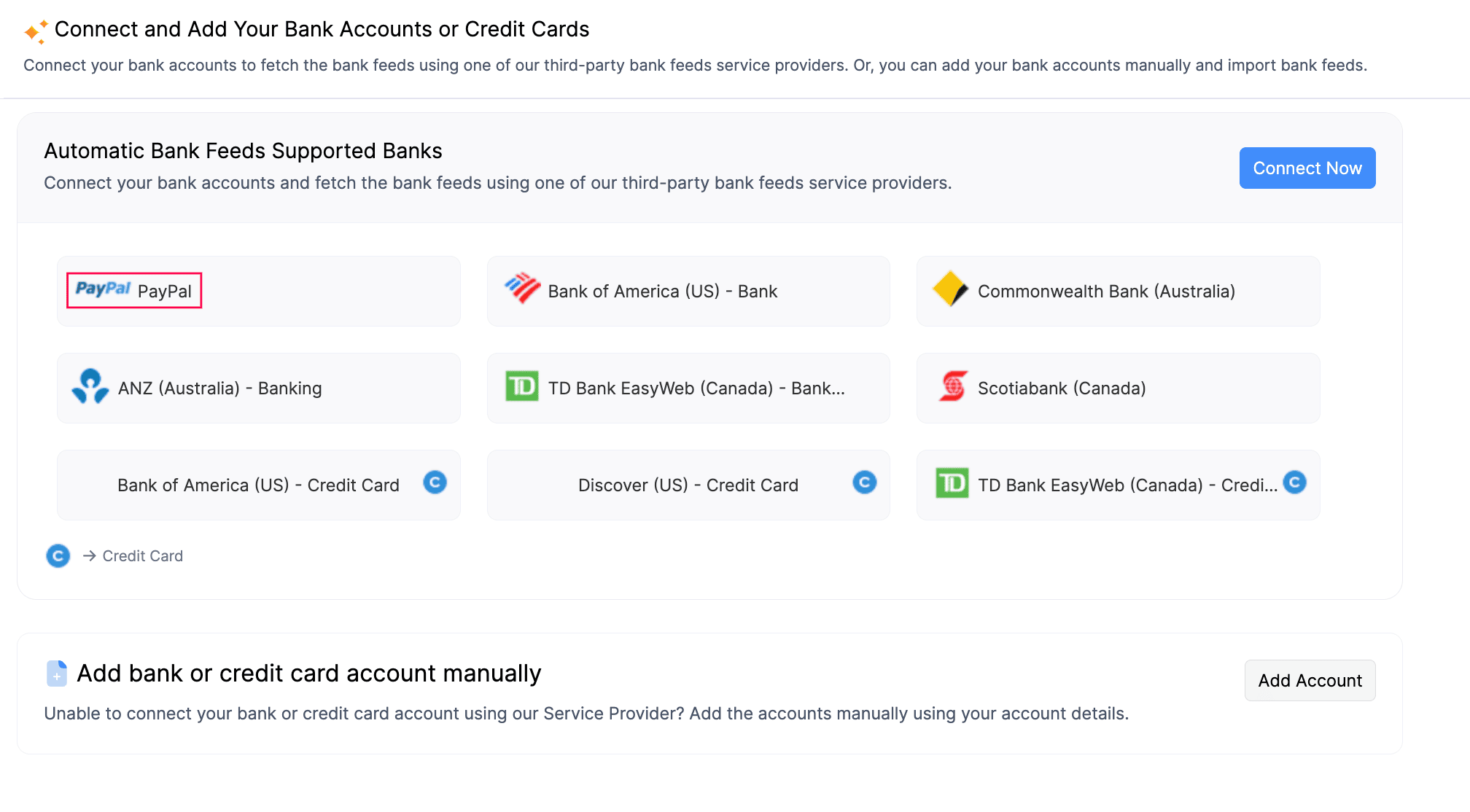
- En la ventana emergente Progrese a PayPal, elija el tipo de cuenta como Cuenta bancaria o Tarjeta de Crédito y haga clic en Sí, configure la cuenta bancaria en la ventana emergente de confirmación.
Serás redirigido a la página de inicio de sesión de PayPal.
- Introduzca sus credenciales para autorizar la conexión entre PayPal y Zoho Books. Después de iniciar sesión, verá un mensaje que indica que la integración con Zoho Books fue exitosa. Haga clic en Regresar a Zoho para volver a su cuenta de Zoho Books.
Serás redirigido a Zoho Books, donde se abrirá la página Añadir PayPal Moneda. Introduzca los siguientes detalles:
| Fields | Descripción |
|---|---|
| Descargue el historial de transacciones de | Introduzca una fecha dentro de los últimos 90 días para importar feeds de PayPal. Si no se especifica fecha, el historial de transacciones de los últimos 90 días se obtendrá de forma predeterminada. |
| Moneda | Seleccione las monedas en PayPal que desea rastrear en Zoho Books. |
| Cuenta bancaria asociada | Puede asociar sus monedas PayPal con una cuenta bancaria existente o elegir crear una nueva cuenta para la moneda. |
- Para agregar más monedas, haga clic en Añadir nueva moneda.
- Haga clic en Guardar.
Eliminar moneda
Si ha dejado de recibir pagos en una moneda en particular o ha configurado una moneda incorrecta, puede eliminar esa fuente de divisas de PayPal.
Advertencia: Asegúrese de desactivar su feed de PayPal antes de eliminar una moneda. Eliminar todas las monedas eliminará la integración de PayPal.
Para eliminar tu moneda:
- Ir a la Banca en la barra lateral izquierda
- Haga clic en Añadir Banco o tarjeta de crédito.
- Seleccione Paypal listado en bancos populares.
- Haga clic en el icono Eliminar junto a la moneda que desea eliminar.
- Haga clic en OK.
La moneda será eliminada.
 Yes
Yes